ここでは、WordPressを使用して、ホームページを作成する方法を初めての方にもわかりやすくお伝えします。
固定ページとして、トップページを作成し、ブログを投稿するところまで解説しています。
WordPressにログインする
1.自分のWordPressのURLにアクセス
(例)https://あなたのドメイン/wp-admin
2.以下のようなページが出るので…
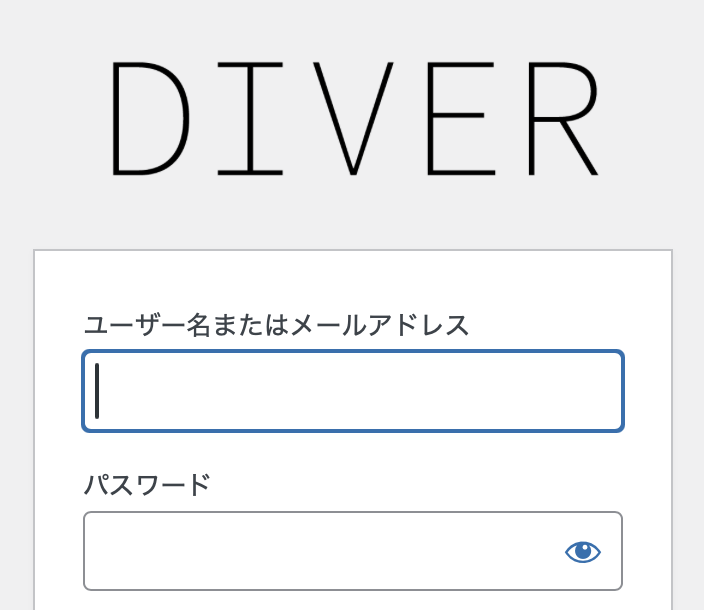
ユーザー名とパスワードを入力してログイン
DIVERテーマが有効になっているか確認
WordPressにログインすると、画像のようなページが出ます。
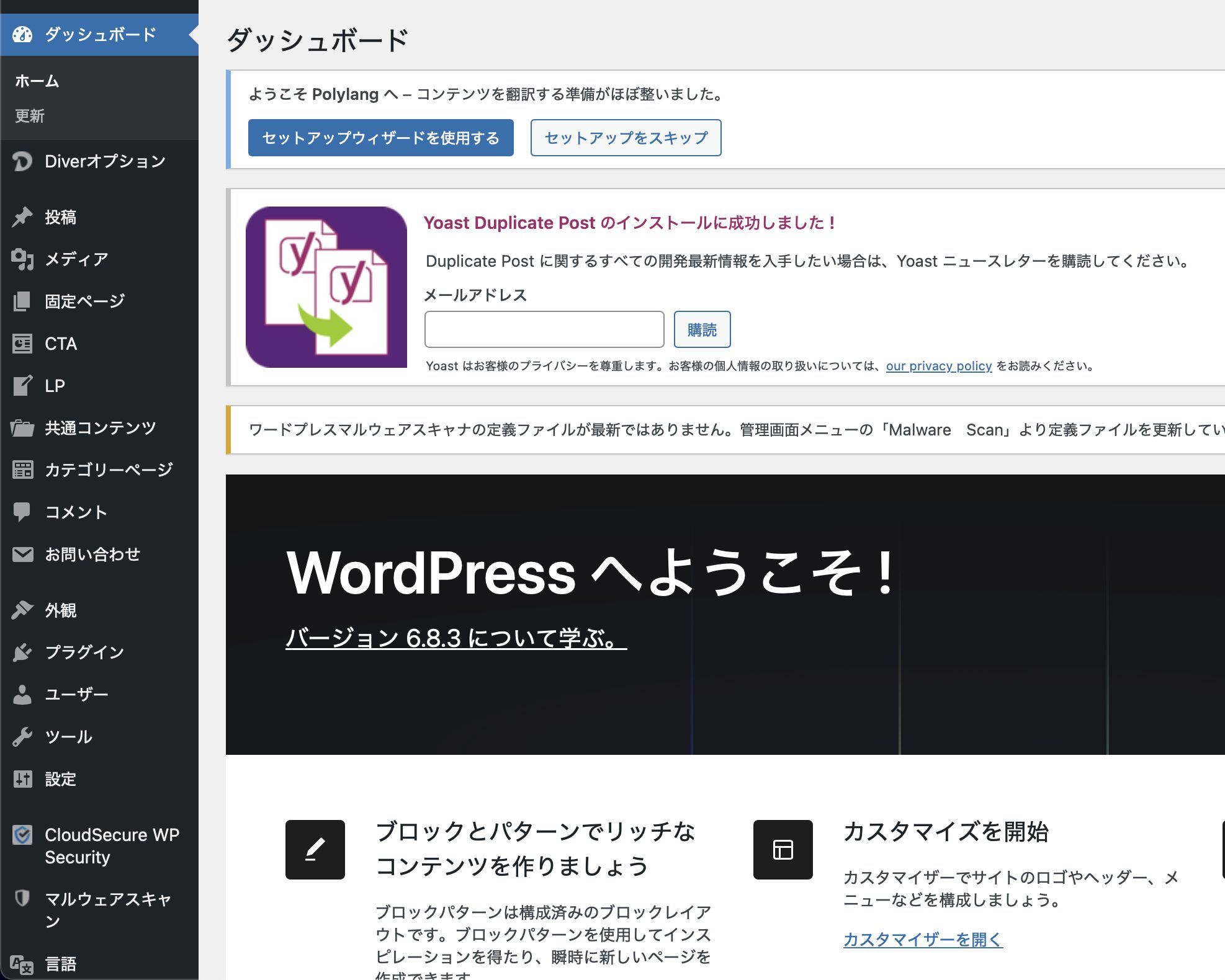
左メニューの「外観」→「テーマ」
DIVERが「有効」と表示されていればOKです
※なっていなければ「有効化」をクリックします

※Diverの購入は以下のURLから。
Webサイトを作成するにあたり、必須ではないかと思われる…それがDIVER。
いわゆるテンプレートです。
https://tan-taka.com/diver/
固定ページを作る
何といっても、トップページがなくては、Webサイトとしては成り立ちません。
ホームやお問い合わせなどを作りましょう。
今回お伝えするのは、「固定ページ」をトップページとして作成し、設定する方法です。
左メニュー「固定ページ」→「固定ページ一覧」

「固定ページを追加」
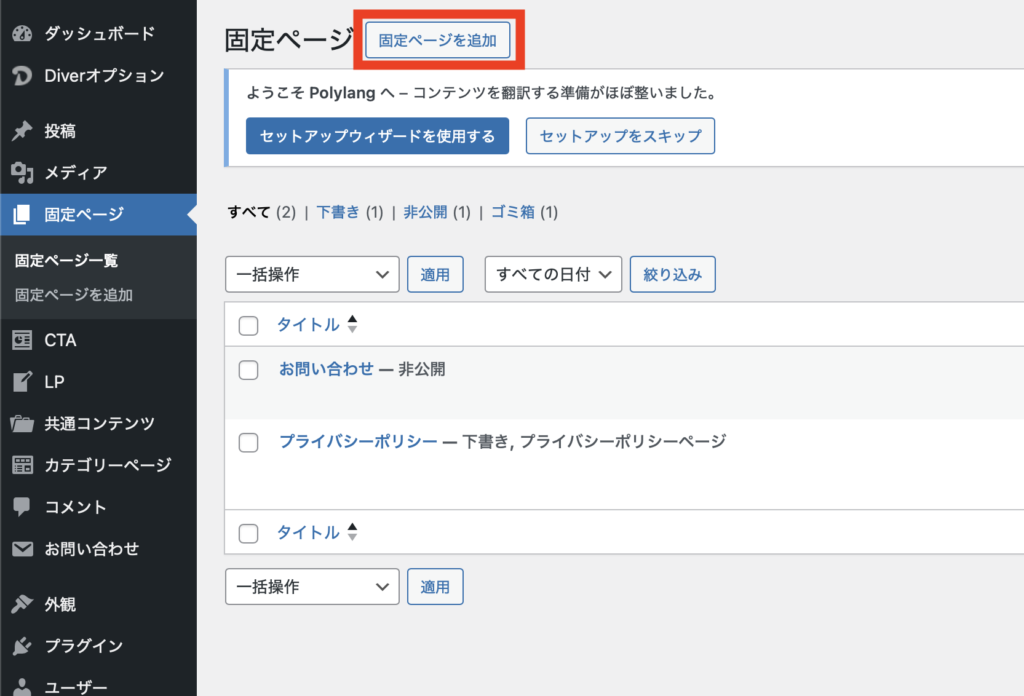
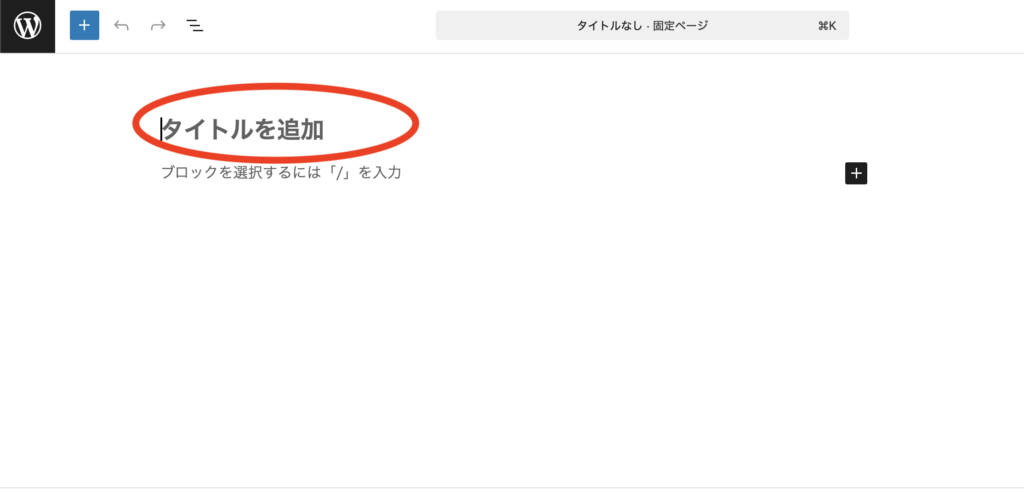
すると、このような画像が出ます。
これが白紙のWebページの状態です。

タイトルを入力
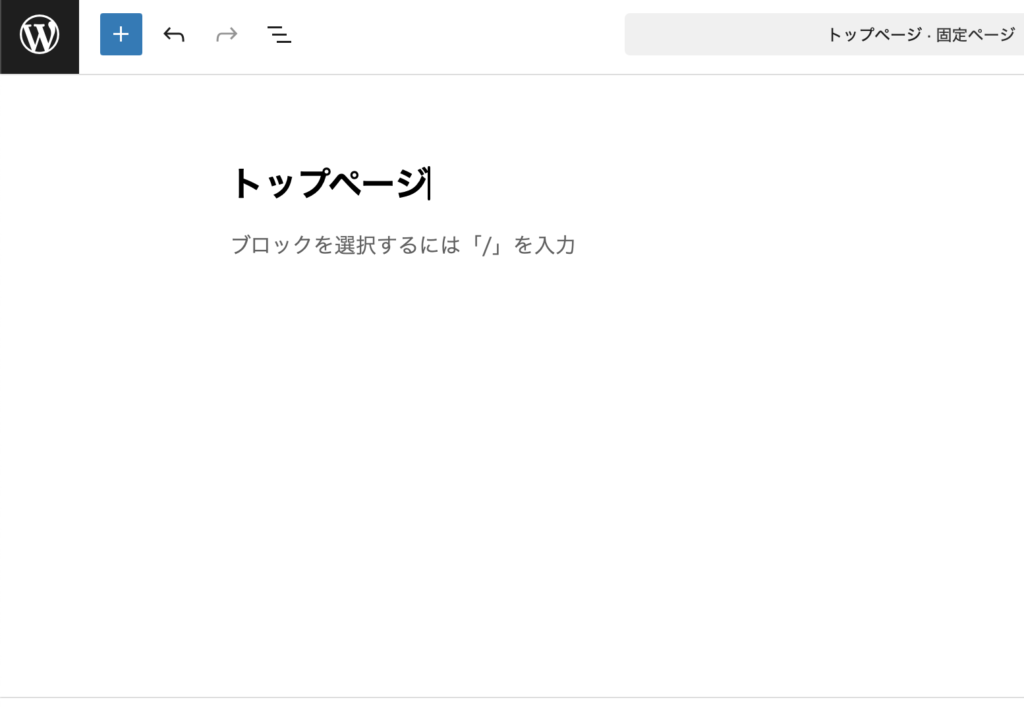
1. 「タイトルを追加」のところをクリックし、文章を入れましょう。ここでは例として「トップページ」と入力します。
入力→
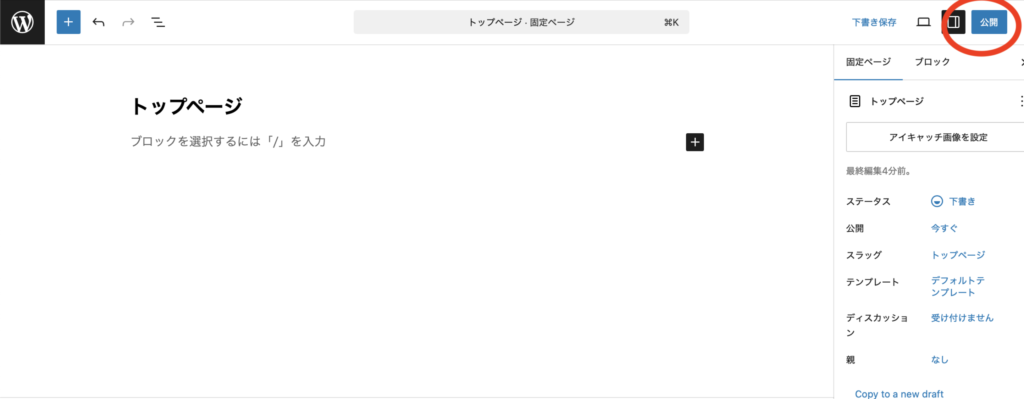
そして、右上にある「公開」ボタンをクリック
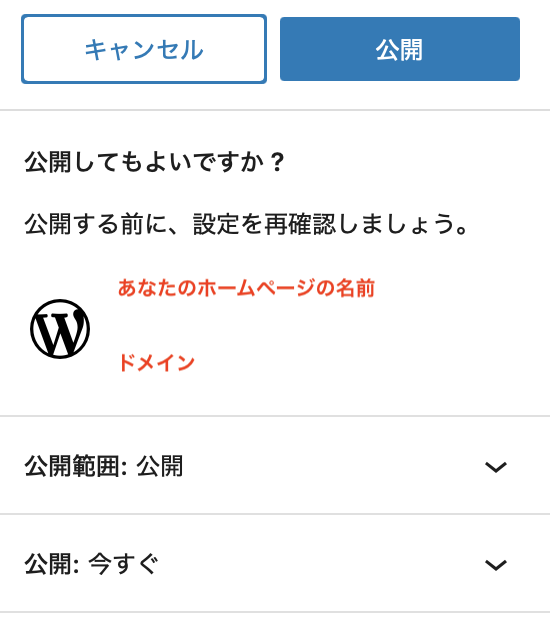
「公開してもよいですか?公開する前に、設定を再確認しましょう。」
と聞いてきますが、
「公開」を選択します。
すると、「xxxxを公開しました」と表示されます。
(今回は、タイトルを「トップページ」にしたので、「トップページを公開しました」と表示されます)

今回はクリックしないですが、
「固定ページを表示」をクリックすると、Web上での実際の見え方が表示されます。
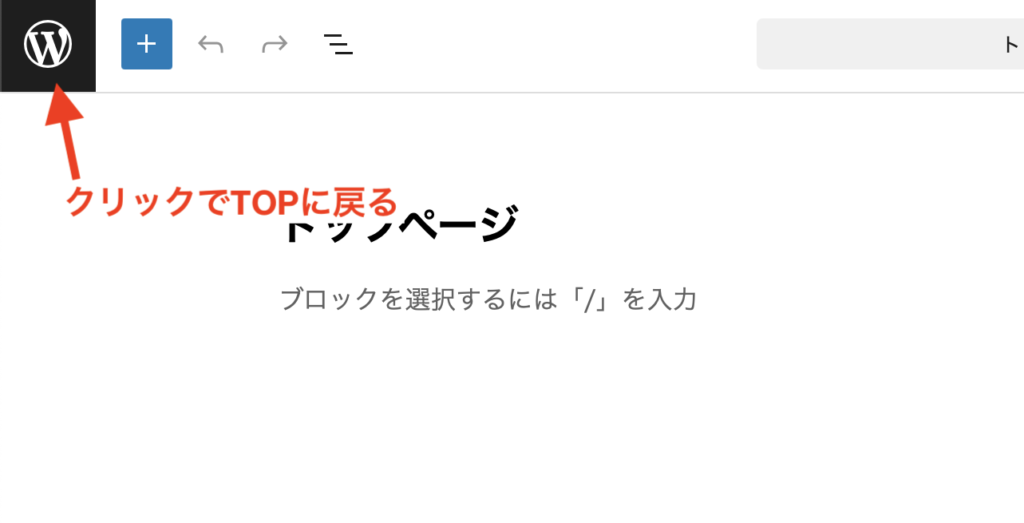
そして、左上にあるWマークをクリックし、
WordPressのトップに戻ります。
トップページの設定
DIVERは固定ページをトップにできるので設定します
• 1. 左側にある「設定」→「表示設定」
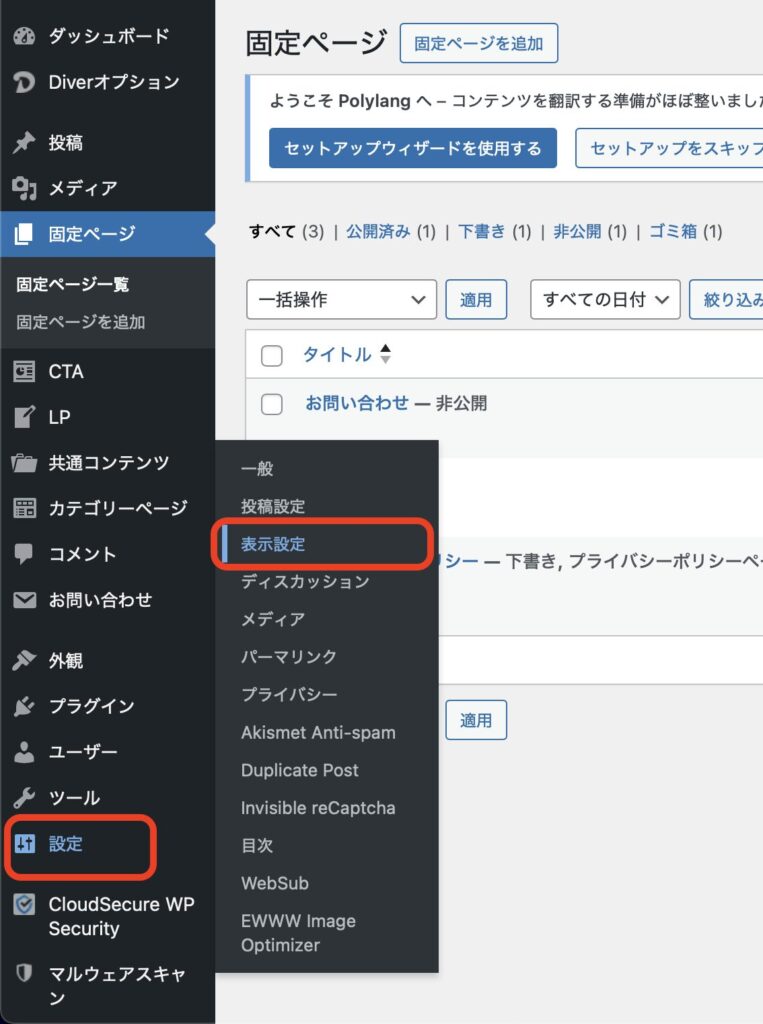
• 1. 初期設定では、
「ホームページの表示」が「最新の投稿」になっています。これを「固定ページ」に変更します。

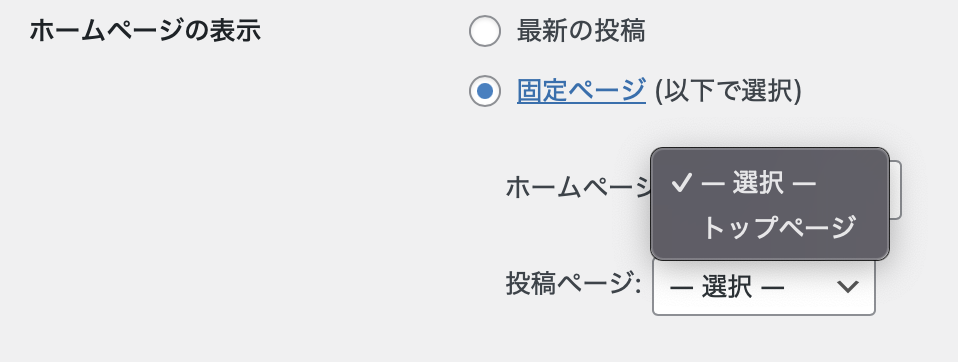
「固定ページ」を選択すると、
「ホームページ」にドロップダウンが出てきます。

ドロップダウンをクリックすると、
先ほど「公開」設定した固定ページが選択できます。
(ここでは「トップページ」を選択します。)
選択したら、左下にある「変更を保存」をクリックします。
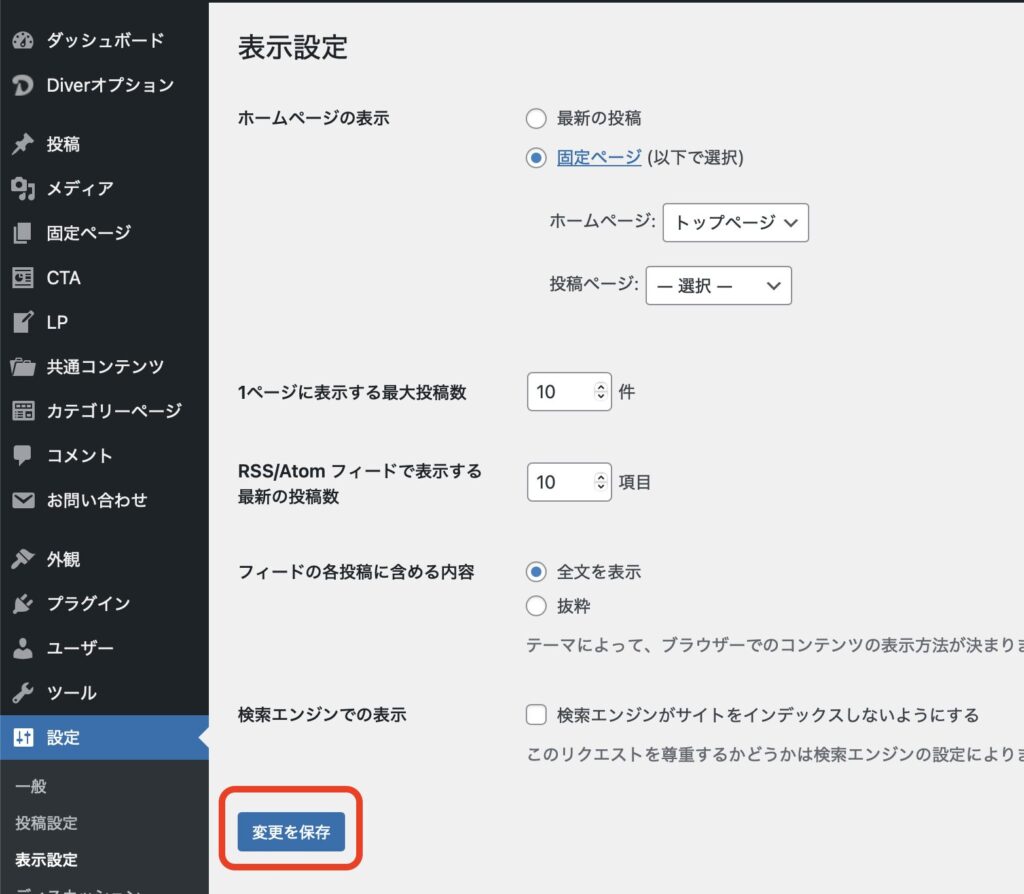
これでホームページのトップページを設定することができました
この状態で、
固定ページ > 固定ページ一覧
と進むと、
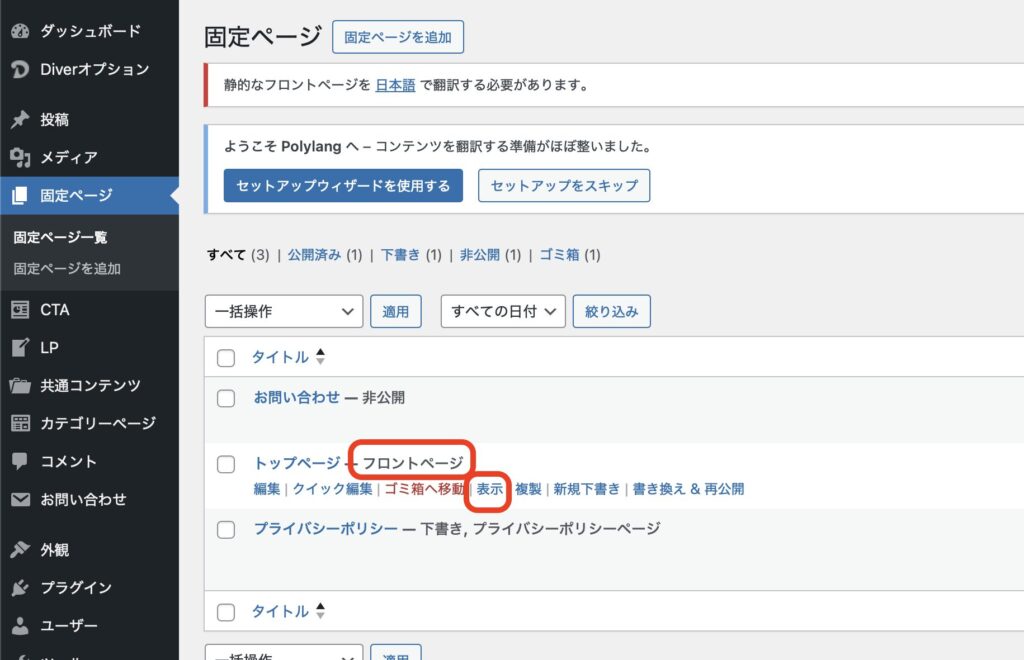
先ほど設定したトップページが、「フロントページ」とになっていることが確認できます。
この行にカーソルを合わせ、「表示」をクリックしてみましょう。
ブラウザで、ホームページのトップとなったページが確認できます。
URLも、
だったものが、
「https://あなたのドメイン」
に変わっているはずです。
メニューを作る
ホームページのトップには、
各ページに飛ぶためのリンク、すなわち「メニュー」が表示されています。
これを作成してみましょう。
メニューの作成
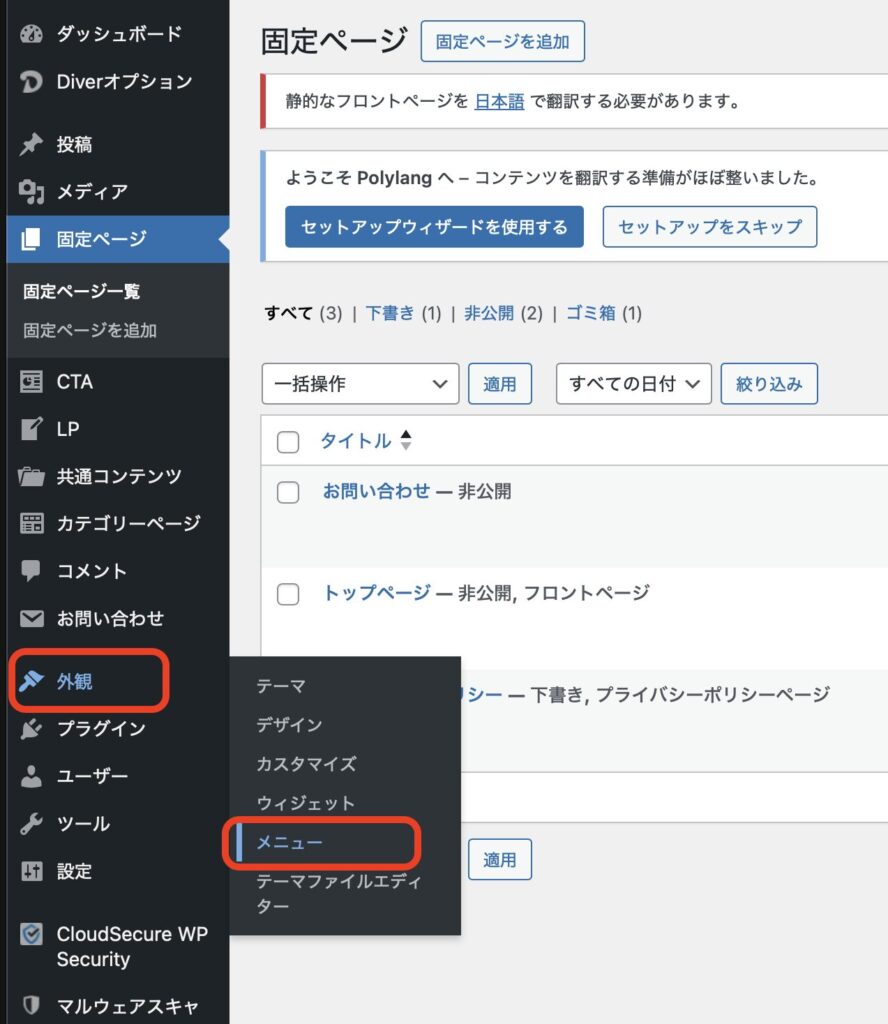
• 1. 「外観」→「メニュー」
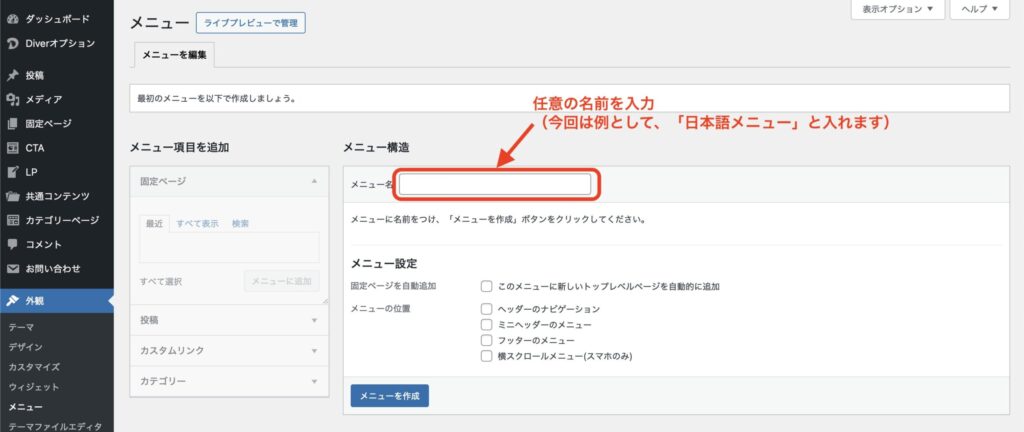
2.「メニュー名」の右隣にある空欄に、任意の名前を入力する。
(例:「グローバルメニュー」「日本語メニュー」など。ここでは「日本語メニュー」にしました)
「メニューを作成」をクリック。
すると、左側にある、
「メニュー項目を追加」の部分、
つまりグレーアウトしていて操作できなかった箇所が、変更できるようになります。
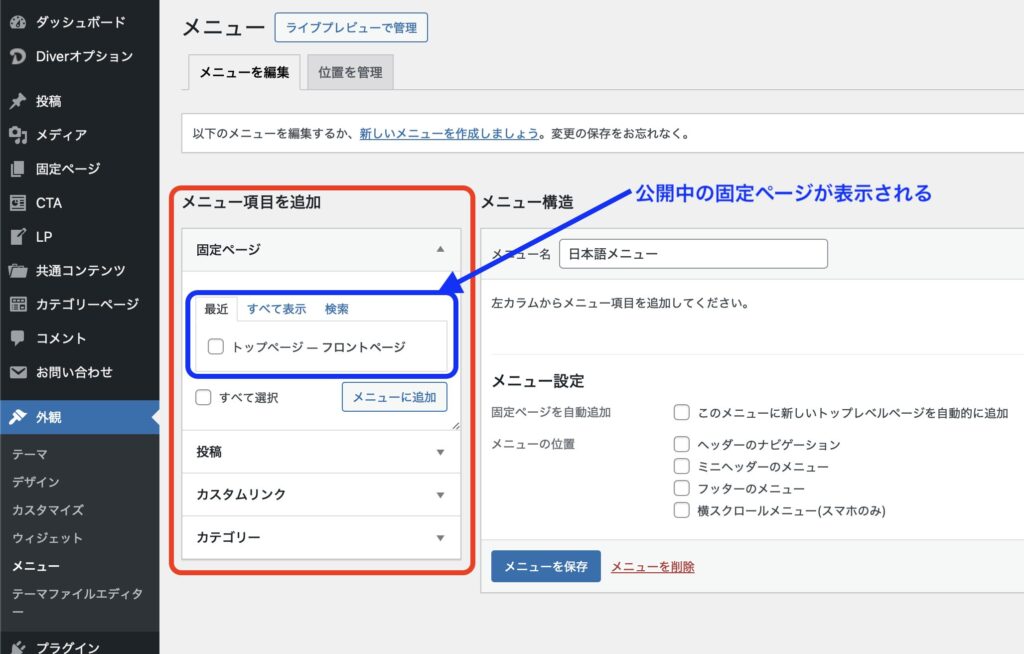
(※なおページが「非公開」や「下書き」になっている場合は何も表示されません。)
<非公開や下書きの場合>
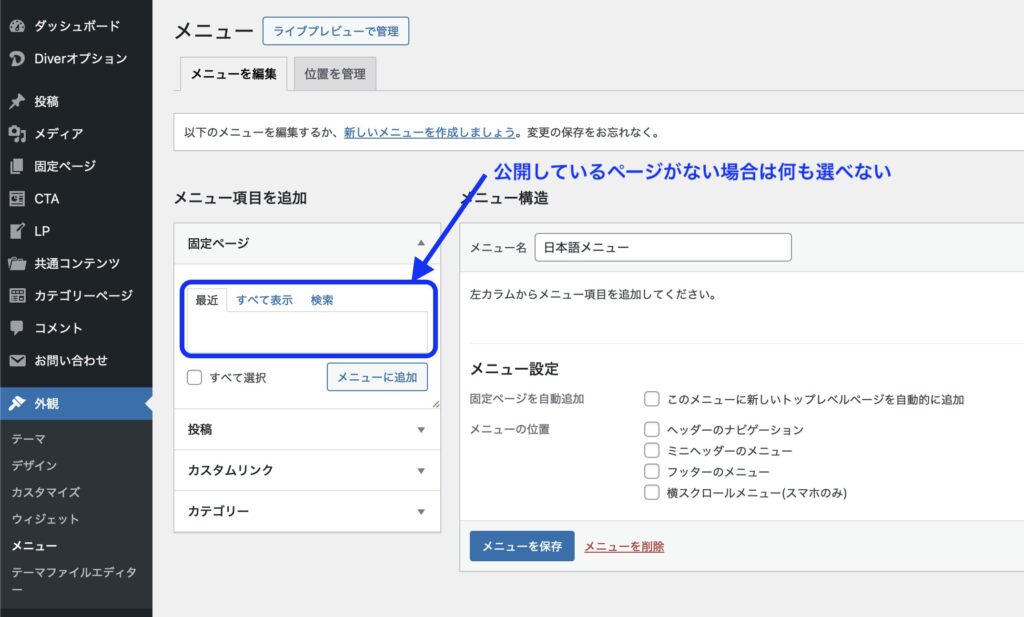
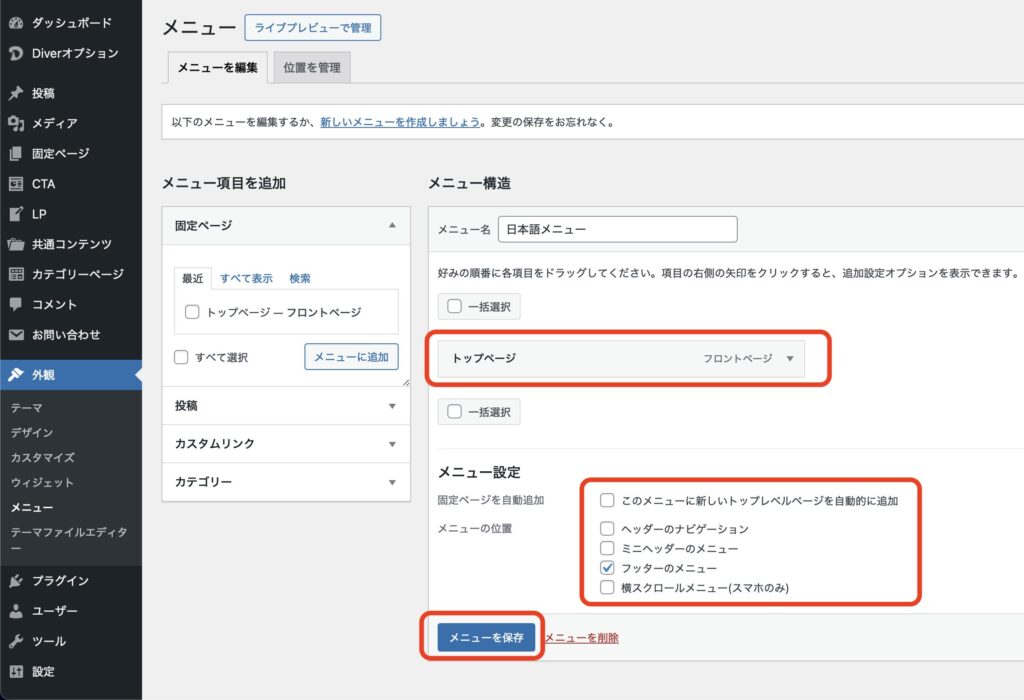
先ほど作った固定ページ「トップページ」を選んで
「メニューに追加」をクリック

すると、「メニュー構造」のところに、
固定ページ「トップページ」が追加されます。
さらに、「メニュー設定」のところで、表示したい位置を選びます。
ここでは例として、
表示位置に「フッターのメニュー」を選びます。
選んだら、「メニューを保存」をクリックしましょう。
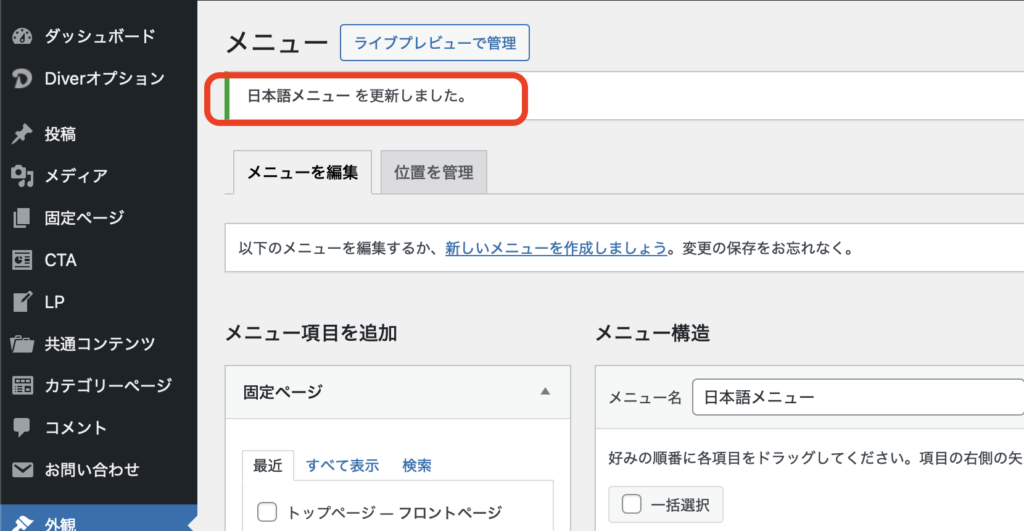
上部に、メニューを更新した旨が表示されます。
これでメニューの作成ができました。
該当する固定ページをあらためて開くと、
どのように配置されているかを確認することもできますが、
ここでは、別のやり方(ライブプレビュー)もお伝えしたいと思います。
ライブプレビューでメニューを編集する
さらに上部にある「ライブプレビューで管理」をクリックしてみましょう。
(ここから見始めた方は、外観 > メニューをクリックしてこのページを開いてください)
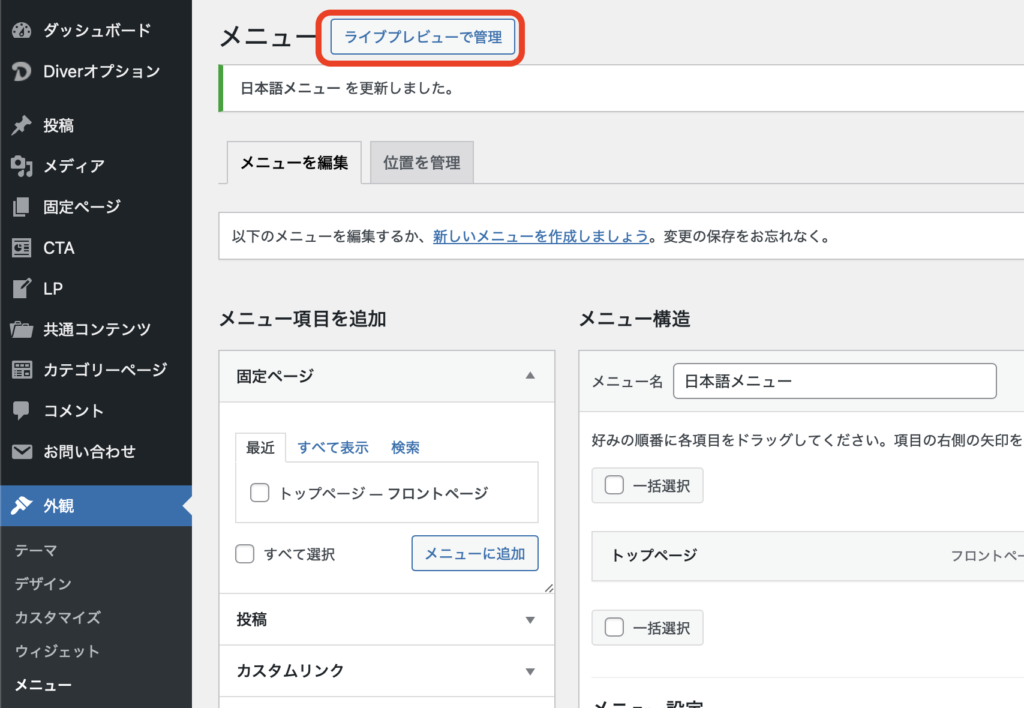
実際のWebページのプレビューが現れます。
このページの下の方に、
「トップページ」とありますが、これが今作成している「メニュー」になります。
左側には、
「メニュー」と「メニューの位置」
があります。
どちらからでも位置の編集は可能ですが、
今回は「メニュー」から操作しましょう。
先ほど作成した「日本語メニュー」をクリックしてみます。
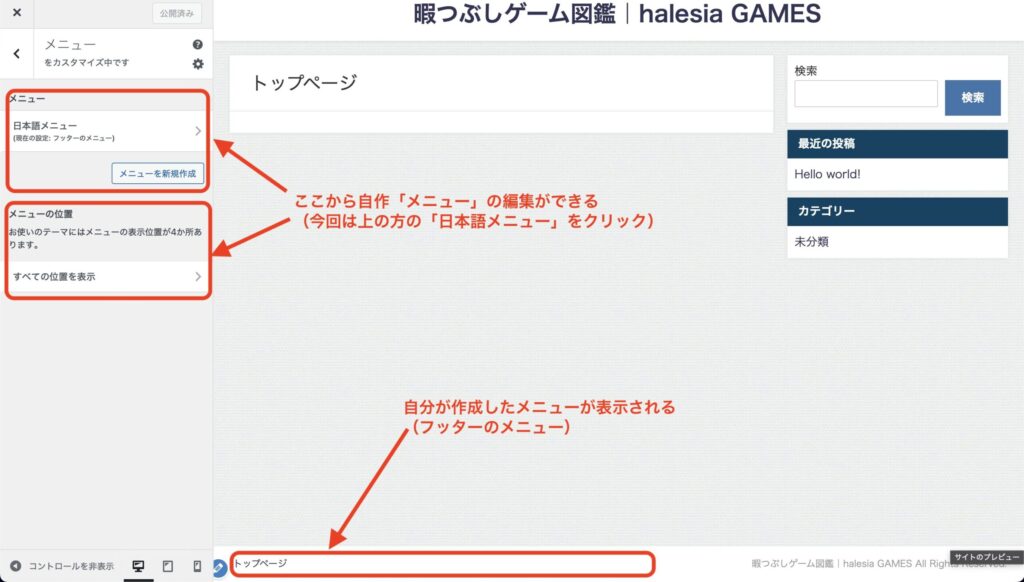
「日本語メニュー」をクリックすると、
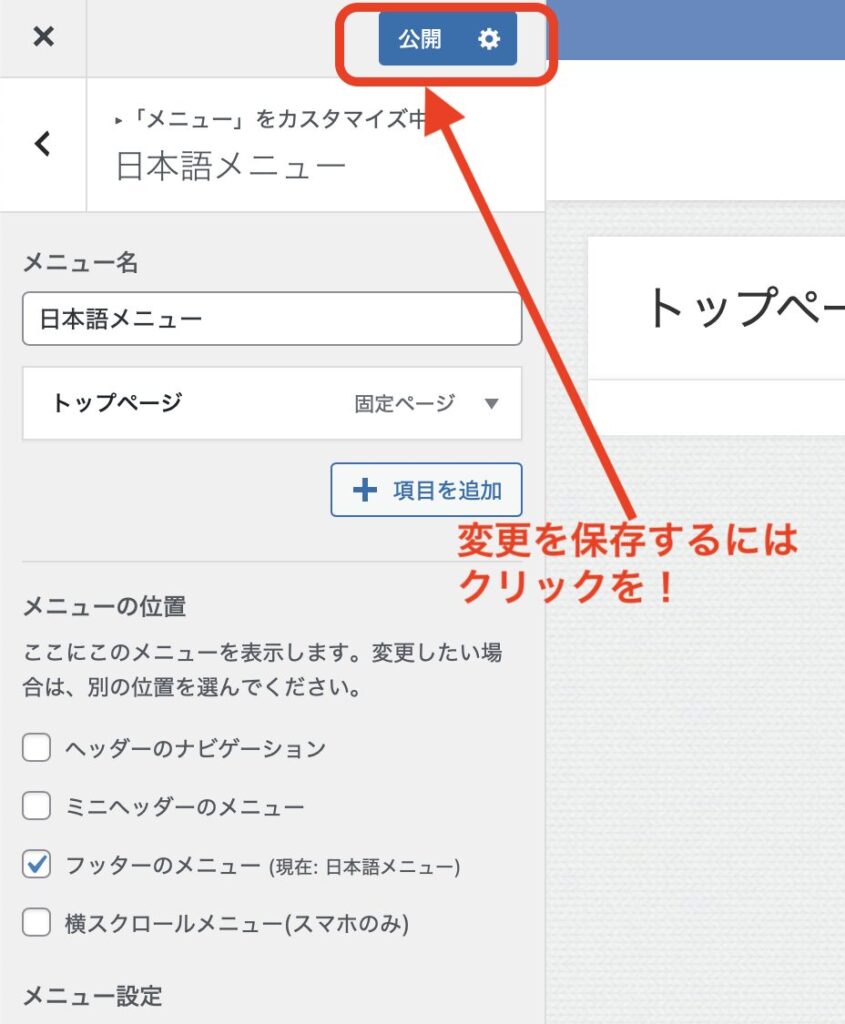
左側に、メニューの詳細が出てきます。
上から順番に説明すると…、
・「メニュー名」・・・現在のメニューの名前です。今は「日本語メニュー」という名前になっています。変更することが可能です。
・「トップページ」・・・現在の「日本語メニュー」に表示されるページを意味しています。
・「+ 項目を追加」・・・他に作成&公開しているページがある場合、そのページを現在の「日本語メニュー」内に表示させることができます。例えば、「項目を追加」>「お問い合わせページ(公開済み)」をすると、メニューには、「トップページ」と「お問い合わせ」へのリンクが表示されます。
・「メニューの位置」・・・メニューを表示させる場所を選択できます。
・「メニュー設定」・・・・「このメニューに新しいトップレベルページを自動的に追加」にチェックを入れてから、新たに固定ページを作成すると、自動的にこのメニューに追加されます。

ライブプレビューでは、
変更を行うことで、実際にWebページにどのような変化が起こるのか、視覚化してカスタマイズできます。
自分の好きなように配置してみましょう。
変更し終わったら、最後に、「公開」をクリックするのを忘れないでください。
(もしくは歯車マークをクリックして、下書き保存や予約公開を選択し忘れないでください)
クリックしないと保存されません。
記事(投稿)ページの作成
ブログのように作成するためには、
投稿したブログを一覧として見るためのページが必要となります。
そのため、
固定ページで「ブログ一覧」ページを作成し、
ブログとして、記事をかいて「投稿」してみましょう。
投稿一覧ページを作成する
基本はトップページを作成した時、「固定ページを作る」と同じです。
• 1. 左メニュー「固定ページ」→「固定ページ一覧」「新規追加」

「固定ページを追加」

白紙のWebページの状態が出ますので、

「タイトルを追加」のところをクリックし、タイトルにしたい文章を入れます。
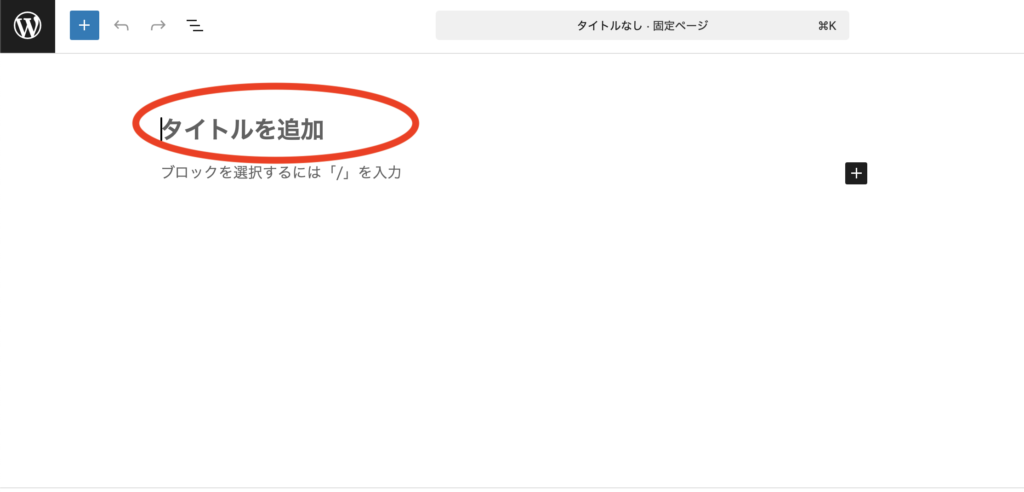
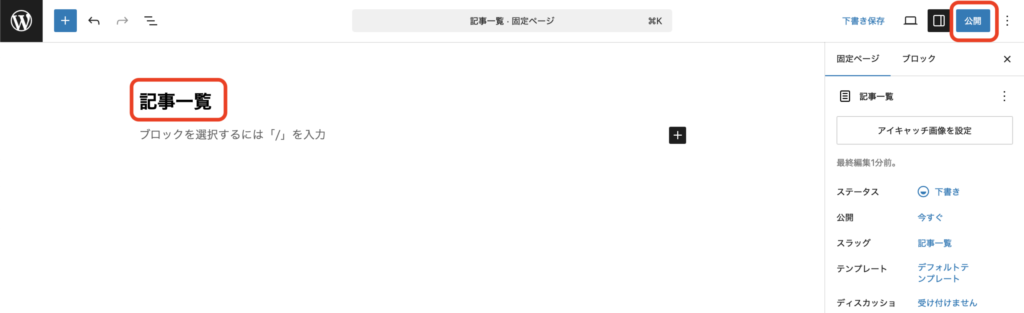
ここでは例として「記事一覧」と入力しました。
そして、右上にある「公開」ボタンをクリックします。
「公開してもよいですか?公開する前に、設定を再確認しましょう。」
と聞いてきますが、
「公開」を選択します。
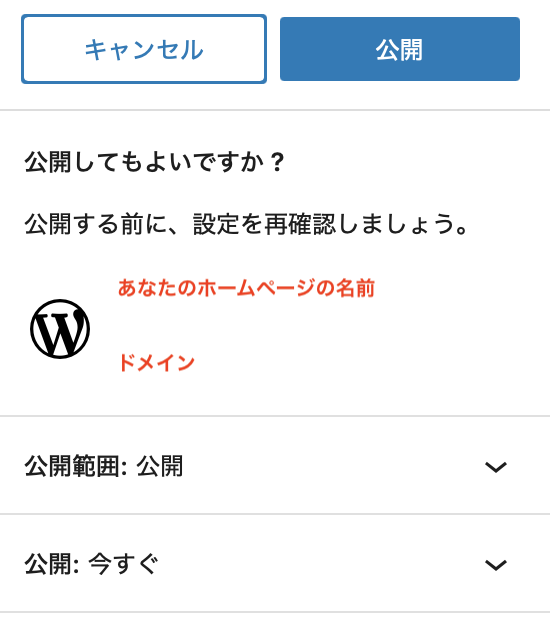
すると、「xxxxを公開しました」と表示されます。
(今回は、タイトルを「記事一覧」にしたので、「記事一覧を公開しました」と表示されます)
今回はクリックしないですが、
「固定ページを表示」をクリックすると、Web上での実際の見え方が表示されます。
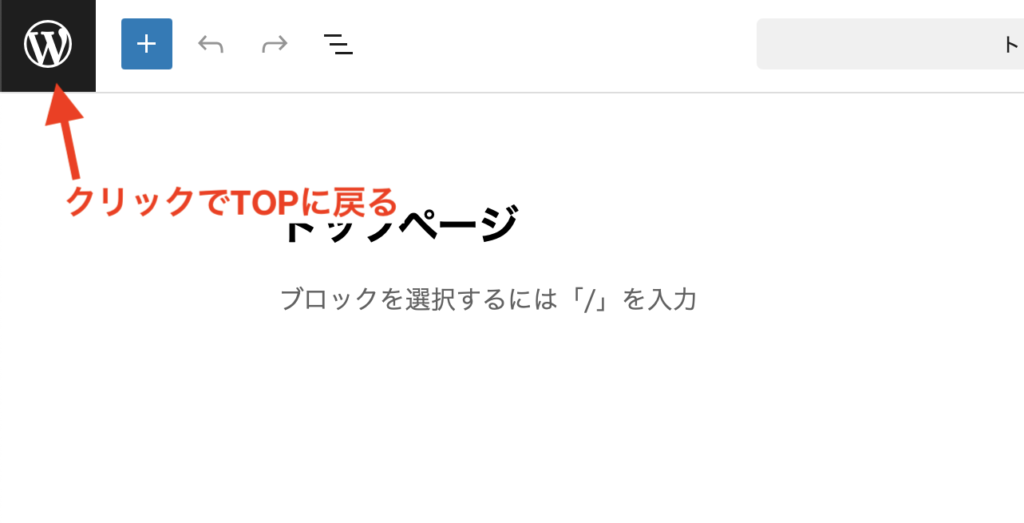
そして、左上にあるWマークをクリックし、
WordPressのトップに戻ります。
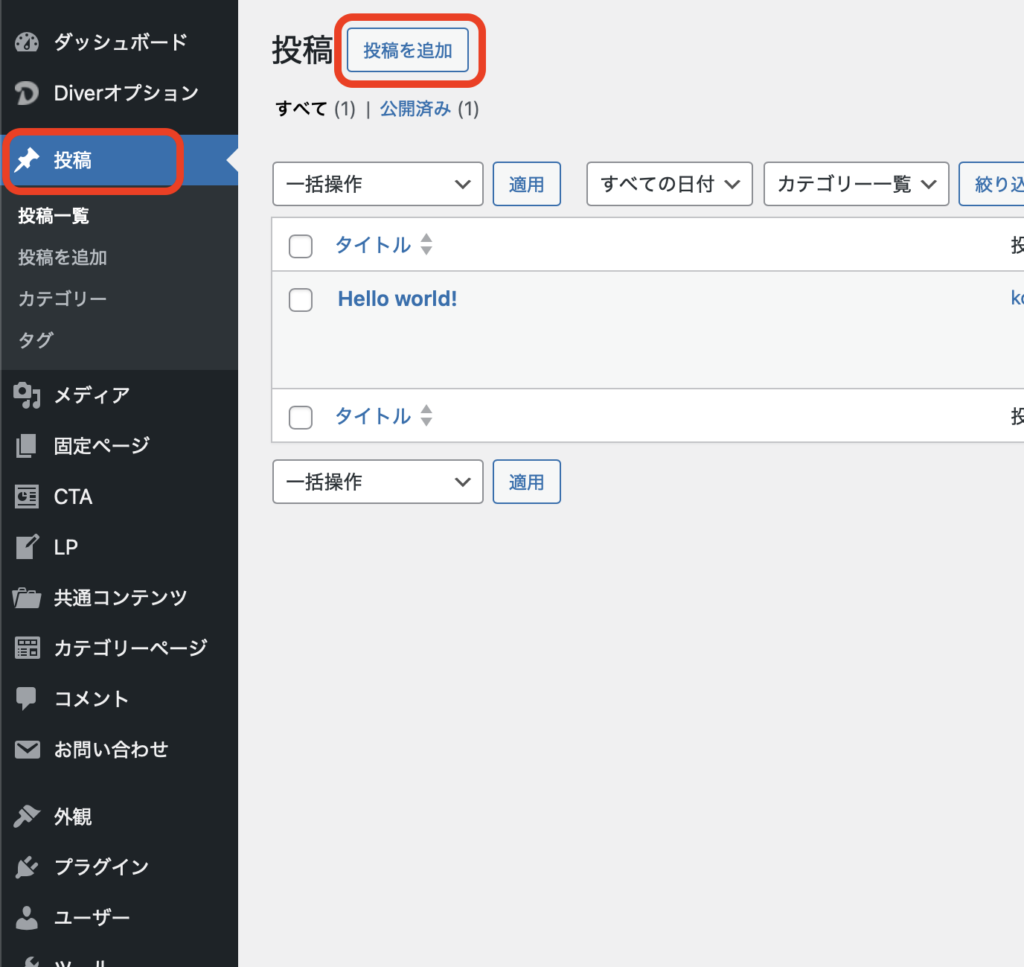
左側メニューの「投稿」→「投稿を追加」をクリック
「ここにタイトルを入力」をクリックしタイトルを入力
(例:「初投稿ブログ記事」)
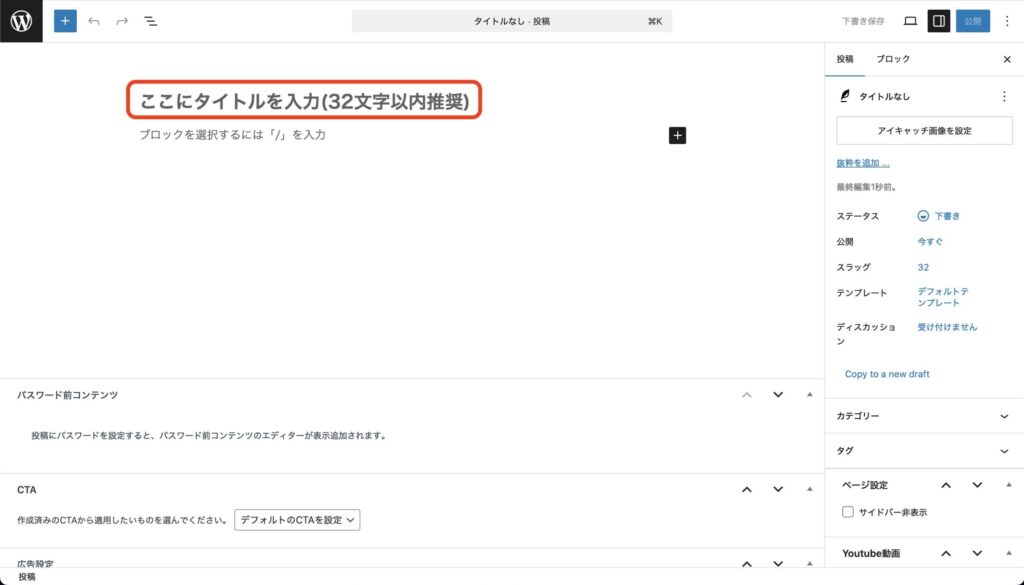
「ブロックを選択するには「/」を入力」をクリックし、本文を記入します。
(例:「初めてブログを投稿しました。よろしくお願いします」)
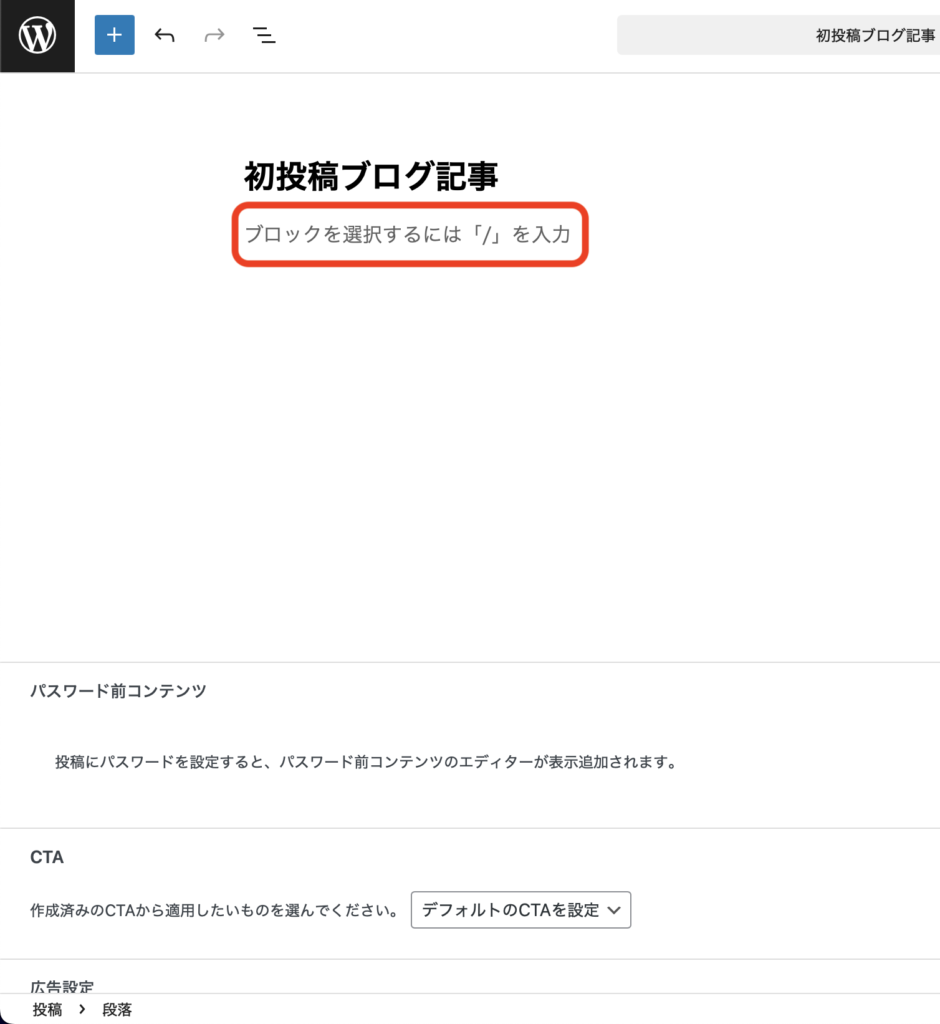
(また、これで文章を決定すると、
さらに下に「ブロックを選択するには「/」を入力」
という行ができます。
右側にプラスボタンがありますが、これをクリックすることで、
文章以外にも、画像を入れたり、リンクをつけたりすることができます。
詳しくはまた別の記事で紹介します。)
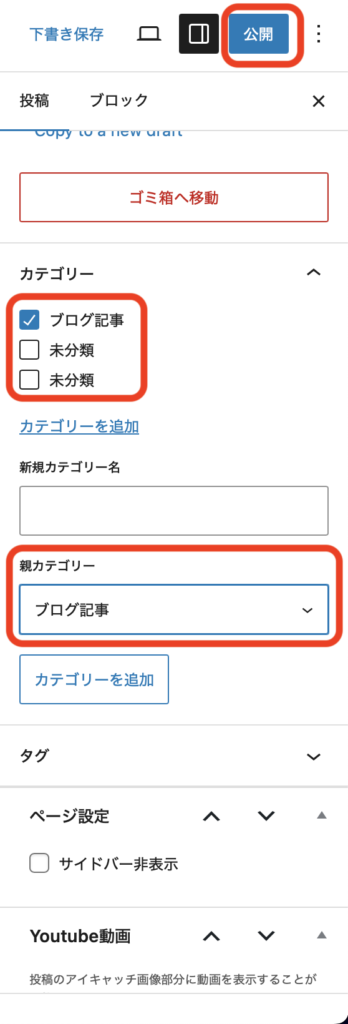
右側の「投稿」をクリックし、「カテゴリー」をクリックします。
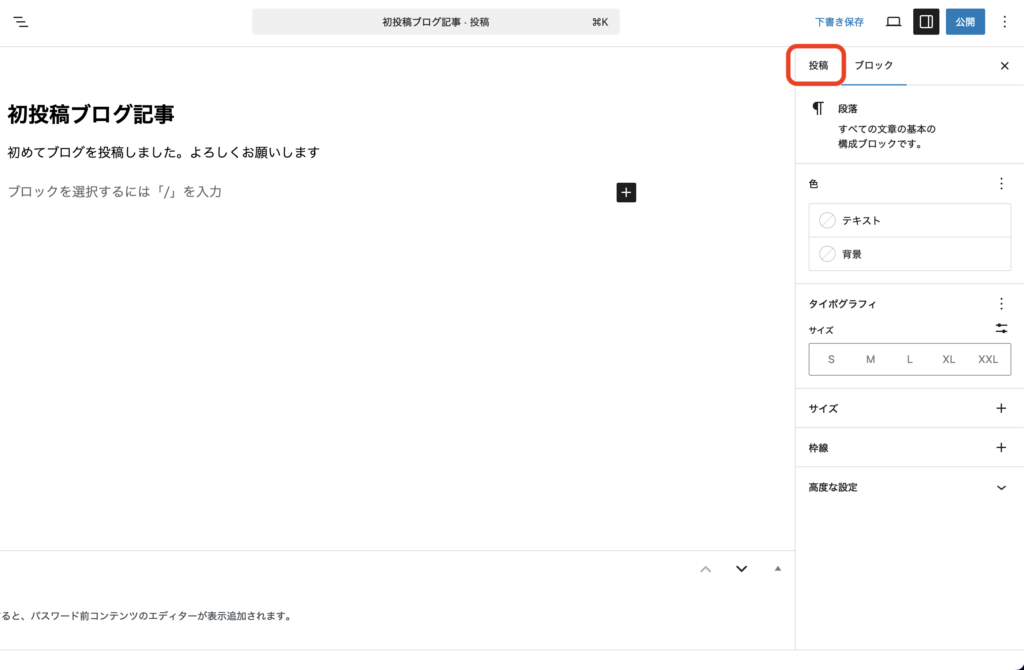
すると、初めて設定する場合、「未分類」というカテゴリーが出てます。
今回は「カテゴリーを追加」をクリックします。
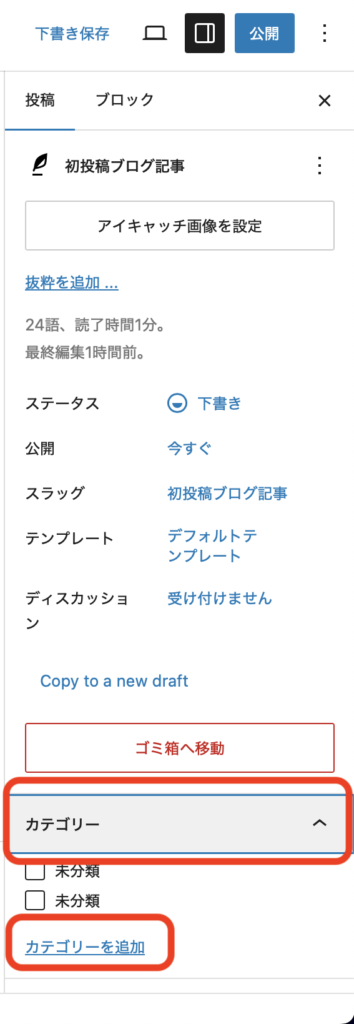
「カテゴリーを追加」をクリックすると、さらに展開します。
ここでは、
「新規カテゴリー名」を入れれるので、好きなカテゴリー名を設定しましょう。ここでは例として「ブログ記事」というカテゴリーを入力しました。
その後、さらに下にある
「カテゴリーを追加」をクリックしましょう。
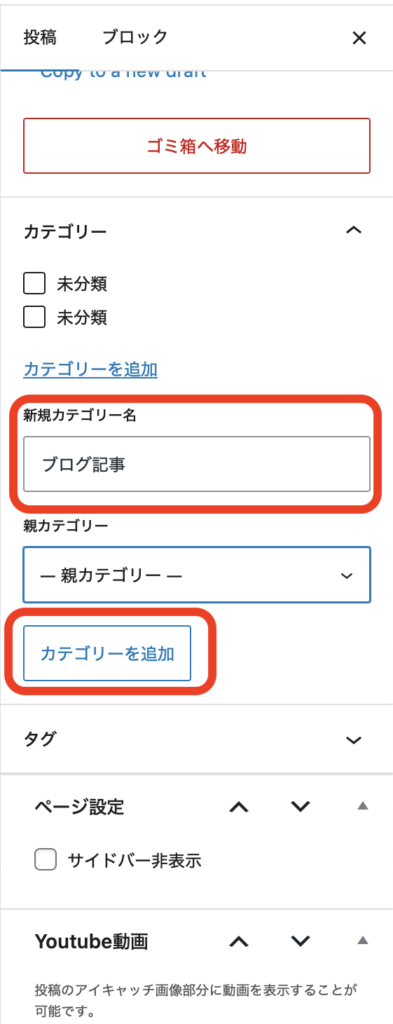
すると、
「カテゴリー」欄に先ほど入力したカテゴリー名(例は「ブログ記事」)が選択できるようになります。
親カテゴリーもクリックして、
「ブログ記事」を選択しておきましょう。
選択し終わったら、「公開」をクリックします。
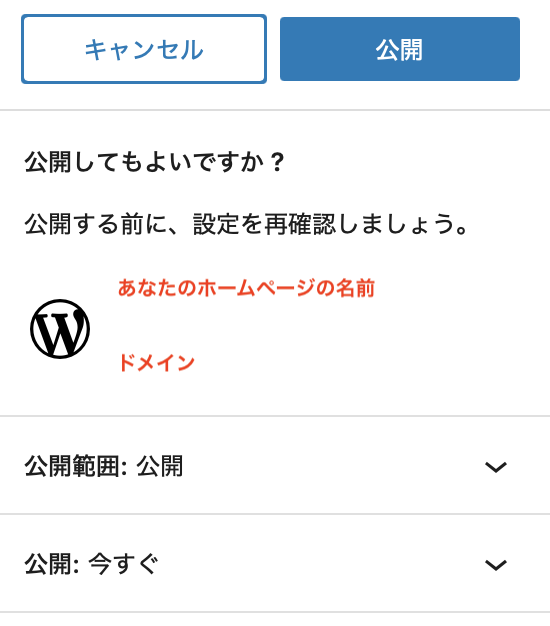
「公開してもよいですか」と尋ねられるので、「公開」をクリックです。
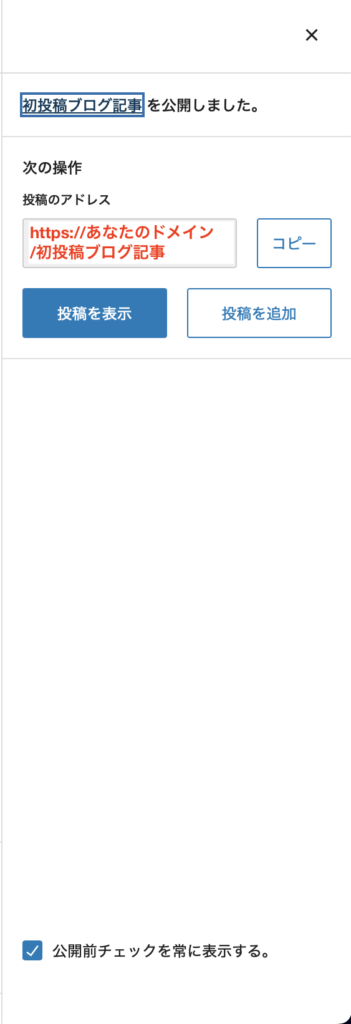
すると、「xxxxを公開しました」と表示されます。
(今回は、タイトルを「初投稿ブログ記事」にしたので、「初投稿ブログ記事を公開しました」と表示されます)
投稿ページの設定
ブログの投稿一覧を確認するページを、先ほど固定ページ「記事一覧」としました。
(URLはhttps://あなたのドメイン/記事一覧)
これを、一覧ページに設定します。
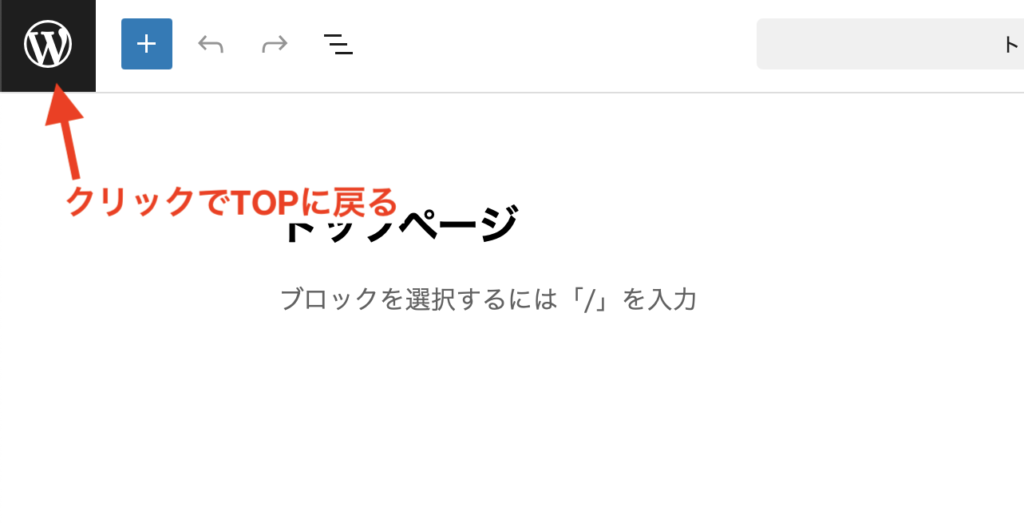
左上にあるWマークをクリックし、
WordPressのトップに戻ります。
• 1. 左側にある「設定」→「表示設定」
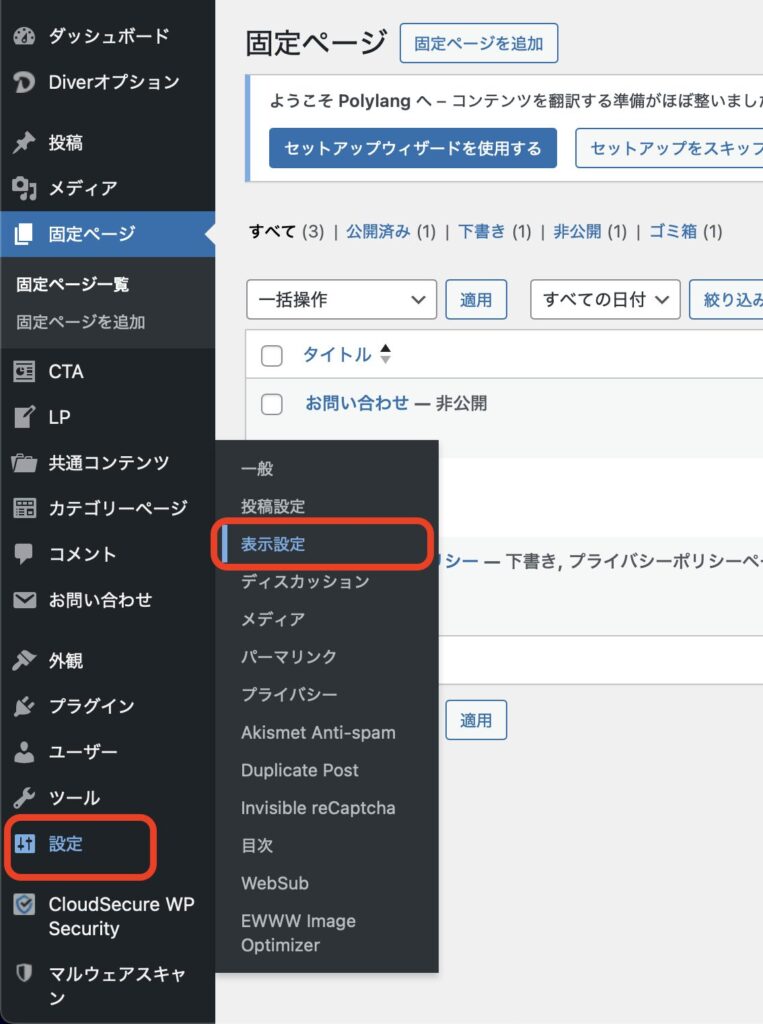
「ホームページの表示」の項目は、「固定ページ」を選択し、ドロップダウンボックスをクリックし
「投稿ページ」を「記事一覧」にします。
選択したら、左下にある「変更を保存」をクリックします。
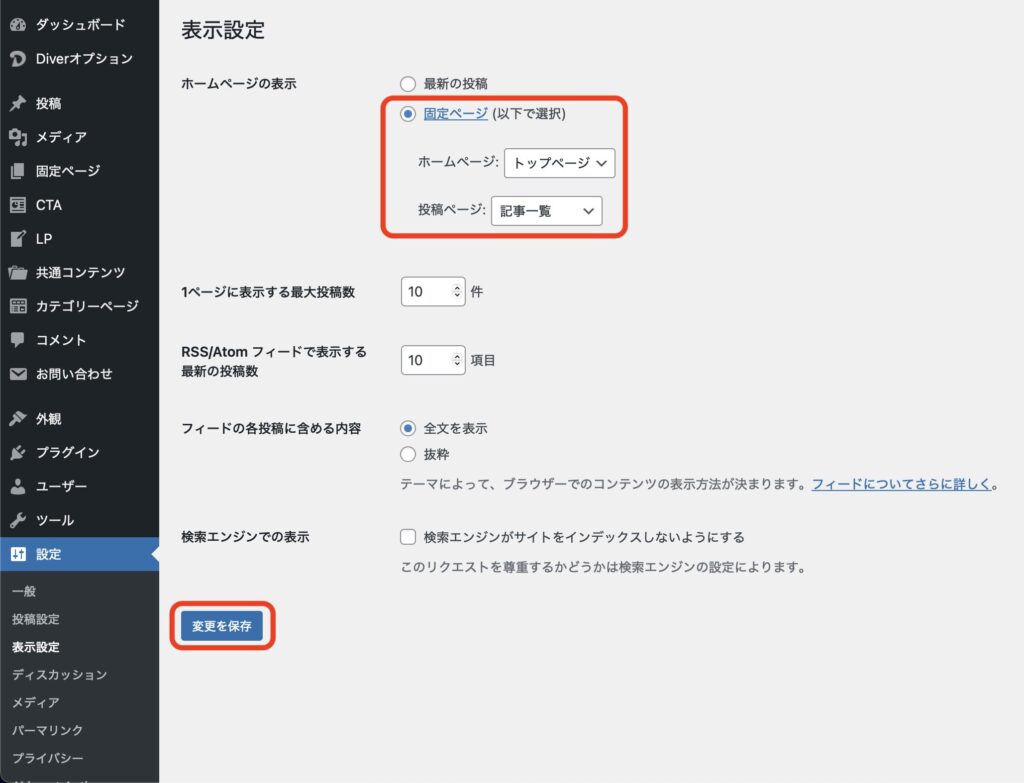
これで「ブログ投稿の一覧ページ=(「記事一覧」)」の設定ができました。
この記事一覧がどのように出ているか、確認してみます。
実際にホームページ上で、「記事一覧」を開きましょう。
左メニュー
「固定ページ」 > 「固定ページ一覧」 > 「記事一覧」にカーソルを合わせ「表示」をクリック
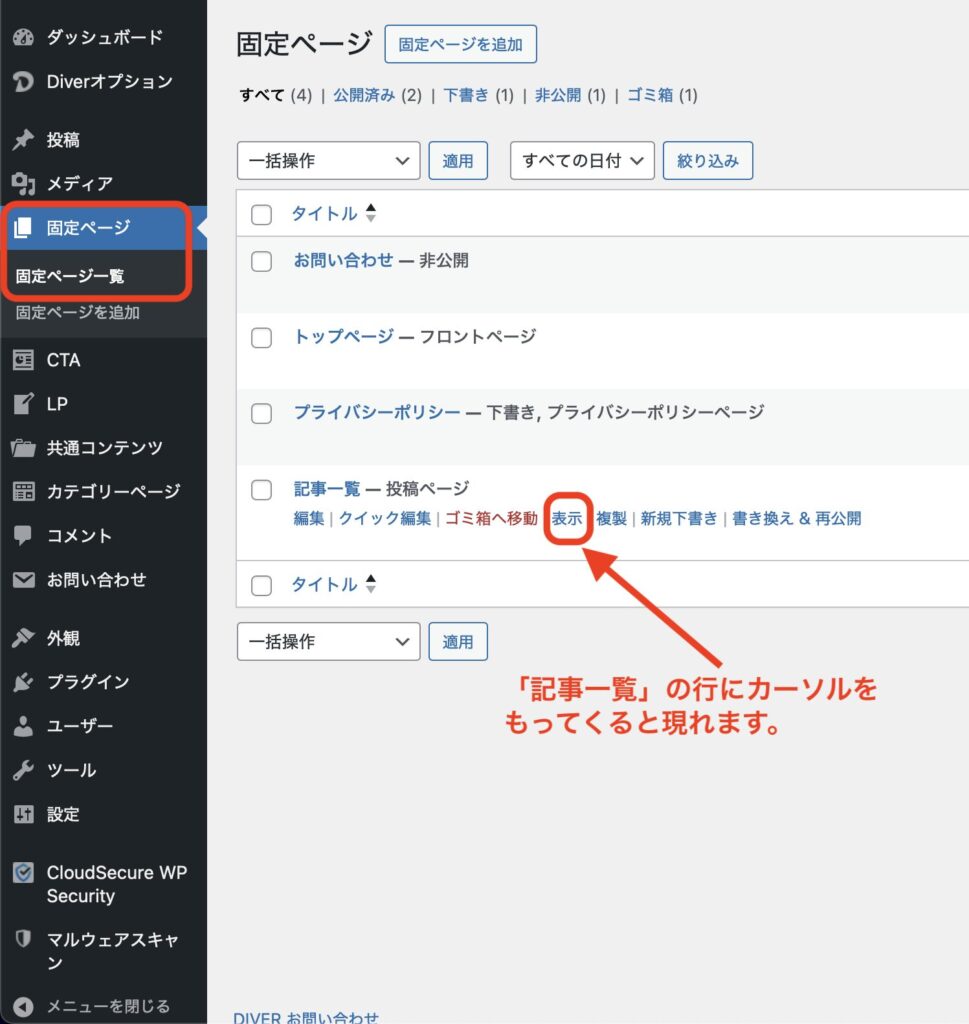
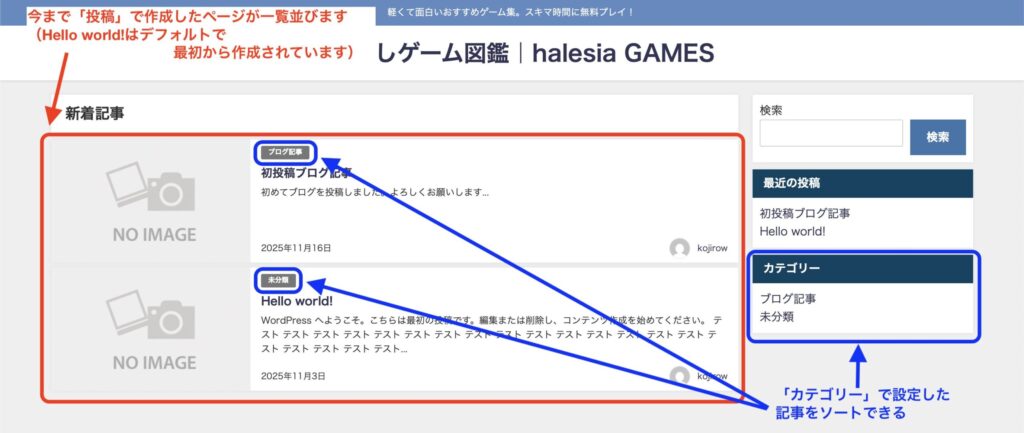
すると、「記事一覧」の固定ページが、実際にブラウザ上で表示される形式で確認できます。
・「新着記事」のところに、ブログが一覧で表示されます。
「初投稿ブログ記事」をクリックすると、
先ほど「投稿」から作成したページを見ることができますよ。
・右側の「カテゴリー」に、「ブログ記事」と「未分類」があります。
これは、ホームページを訪れた方が、検索しやすくするようにするための分類分けですね。
先ほど投稿から作った「初投稿ブログ記事」はカテゴリーが「ブログ記事」なので、
「初投稿ブログ記事」だけが今は表示されます。
これでブログ投稿はできましたね。
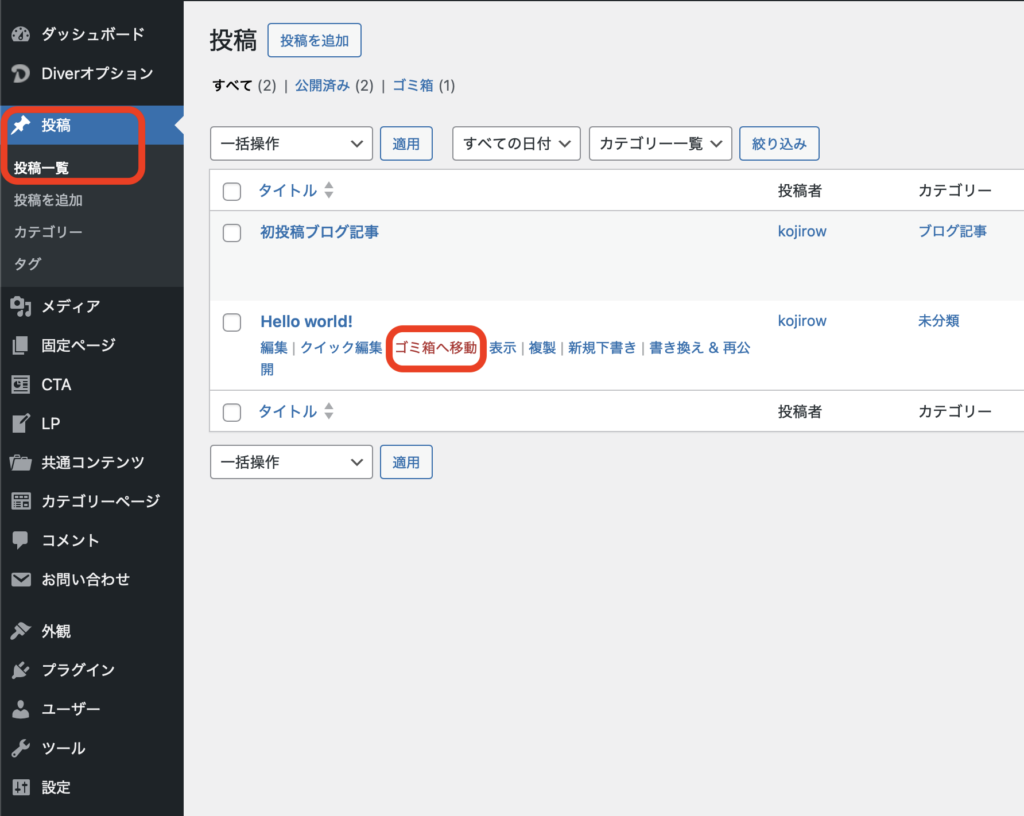
Hello world!の記事は、サンプルなので、1投稿終わったら、消しましょう。
(「投稿」> 投稿一覧 > 「Hello world!」にカーソルを合わせ、「ゴミ箱へ移動」)
ブログ記事の投稿方法は以上です。